




امروزه با وجود مدلها و برندهای متعدد در دنیای مانیتور، ممکن است در انتخاب یک مانیتور که برای نیازهای شما مناسب باشد، دچار سردرگمی شده باشید. هر مانیتور ویژگیهای مخصوص به خود را دارد که آن را نسبت به مانیتور های دیگر منحصر به فرد میکند.
در این مقاله بعد از معرفی اجمالی مانیتور و نحوه کارکردن این قطعه، عواملی که برای انتخاب مانیتور مناسب باید بدانید را بررسی میکنیم. اگر شما طراح گرافیک هستید، اگر یک گیمر هستید یا حتی به عنوان یک کاربر عادی دوست دارید از تماشای تصویری با کیفیت در سیستم خود لذت ببرید، این مقاله را از دست ندهید.
فهرست مطالب:
- معیارهای عمومی:
- معیارهای انتخاب مانیتور طراحی(دقت رنگ بالا):
- معیارهای انتخاب مانیتور گیمینگ:
مانیتور چیست و چگونه کار میکند؟
مانیتور در کامپیوتر دستگاهی است که تصاویر و اطلاعات را بصورت بصری به کاربر نشان میدهد. مانیتور اساساً از تعداد زیادی پیکسل رنگی که بصورت افقی و عمودی کنار هم قرار میگیرند و تصاویر را ایجاد میکنند تشکیل شده است. به طور کلی، مانیتورها اطلاعات تصویر را از واحد پردازش گرافیکی دریافت میکنند و آن را به تعداد پیکسلهای خود تقسیم میکنند، سپس با استفاده از تکنولوژیای که پنل با آن ساخته شده(LCD, LED, OLED, PLASMA,…)، رنگ و نور را تنظیم و تصویر مورد نظر را به کاربر نمایش میدهند.
مانیتور برای نمایش صحیح تصاویر و اطلاعات از تکنولوژیهای متعددی استفاده میکنند که همین موضوع، مانیتور رو به انواع مختلفی تبدبل میکند.
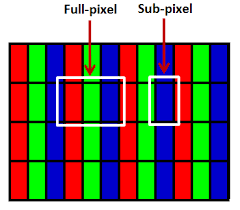
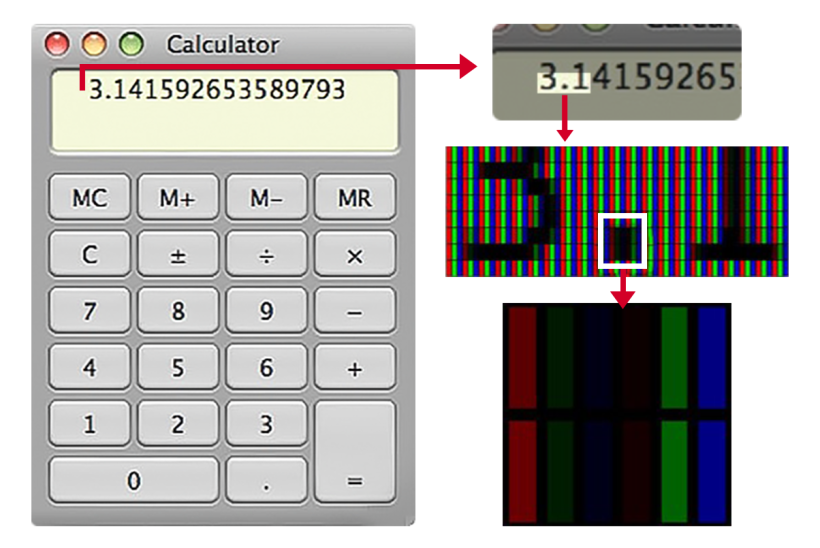
اگر با پیکسلها آشنایی ندارید باید بدانید هر تصویر در مانیتور متشکل از مربعهای کوچکی است که رنگ و روشنایی هرکدام از آن مربعها به صورت مجزا کنترل میشود. به هر یک از این از مربعها پیکسل میگویند. هر پیکسل متشکل از سه رنگ قرمز، سبز و آبی(Red, Green, Blue یا RGB) است. این سه رنگ به عنوان رنگهای اصلی یا اولیه شناخته میشوند و ترکیب آنها با نسبتهای متفاوت میتواند رنگهای دیگر را ایجاد کند. به هر یک از این رنگها در یک پیکسل Sub pixel گفته میشود.
کامپیوتر جایگاه هر پیکسل را با توجه به مختصات محورهای X و Y که پیکسلها در آن چیده شدهاند میشناسد و با در نظر گرفتن تصویری که باید نمایش داده شود رنگ و جایگاه نمایش هر پیکسل را مشخص میکند.
چه مانیتوری بخریم؟
برای انتخاب یک مانیتور ابتدا باید از ویژگیهای مانیتور که برای کاربری خود نیاز دارید مطلع شوید تا بتوانید بر اساس آن مشخصات و ویژگیها مانیتور مناسب کاربری خود را به درستی انتخاب کنید. به همین منظور مشخصاتی که از یک مانیتور باید بدانید را به بخش تقسیم میکنیم:
- معیارهای عمومی که در خرید هر مانیتور برای هر فعالیتی باید به آنها توجه کنید
- معیارهایی که در مانیتورهای طراحی برای دریافت کیفیت رنگ مناسب و دقیق در مانیتور باید به آن توجه کنید
- معیارهایی که در انتخاب مانیتورهای گیمینگ باید به آنها توجه کنید
بعد از معرفی معیارهای متعدد در انتخاب مانیتور، با پنلهای TN, VA, IPS و OLED آشنا میشویم و مزیتها و معایب هرکدام را بررسی میکنیم.
معیارهای عمومی:
رزولوشن(resolution):
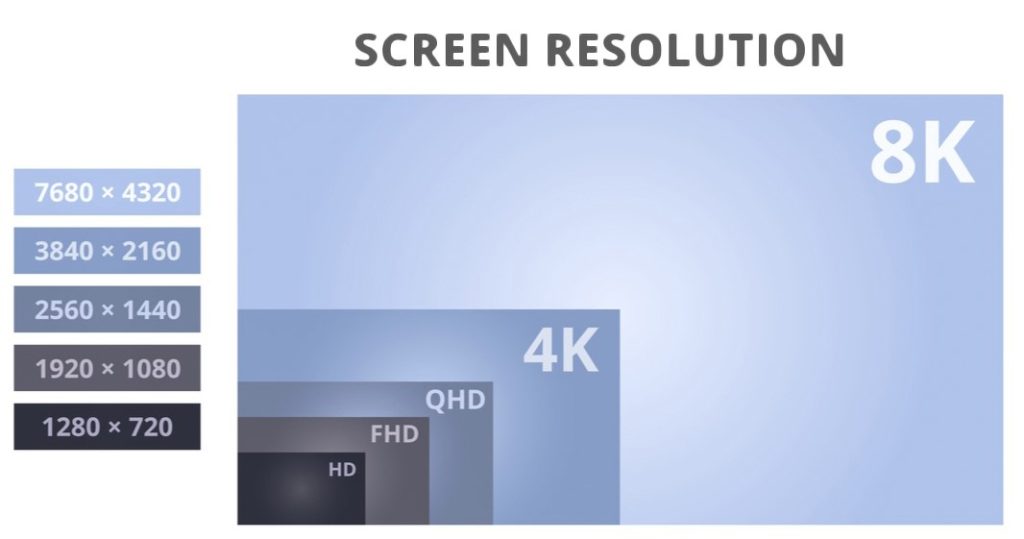
رزولوشن در مانیتور ها به تعداد ردیفهای پیکسل اشاره دارد که در طول و عرض تصویر موجود است.
برای مثال، یک مانیتور با رزولوشن ۱۹۲۰x۱۰۸۰ نشان میدهد که تصویر شامل ۱,۹۲۰ پیکسل در محور افقی و ۱,۰۸۰ پیکسل در محور عمودی است.
به طور ساده، رزولوشن مانیتور، میزان وضوح تصویر(sharpness) را نشان میدهد. هر چقدر رزولوشن بیشتر باشد، تصویر واضحتر و جزئیات بیشتری در آن قابل مشاهده خواهد بود.
تراکم پیکسلی(Pixel density):
تراکم پیکسلی یا Pixel density در مانیتور معیار مهمی است. تعداد پیکسلهایی که در هر اینچ از صفحهنمایش وجود دارد تراکم پیکسلی را مشخص میکند. تراکم پیکسلی را با Pixels Per Inch (PPI) اندازهگیری و نمایش میدهیم. برای مثال وقتی در هر یک اینچ از صفحه نمایش مانیتور ۳۰۰ پیکسل وجود دارد این مانیتور صفحه نمایشی با تراکم پیکسلی 300PPI دارد.
هرچه تراکم پیکسلی بیشتر باشد، کیفیت تصویر نمایش داده شده در مانیتور بالاتر میرود و تعداد پیکسلهای بیشتر در هر اینچ تصویر را با جزئیات بیشتر نمایش میدهد.
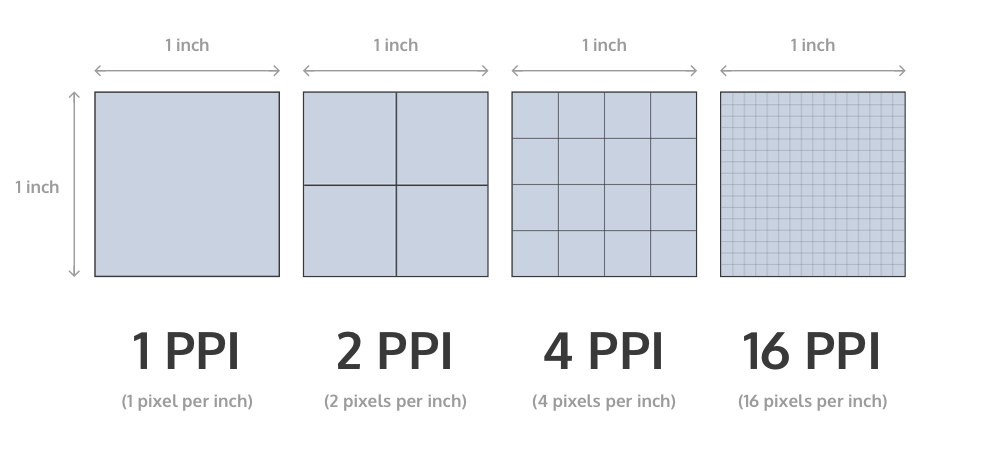
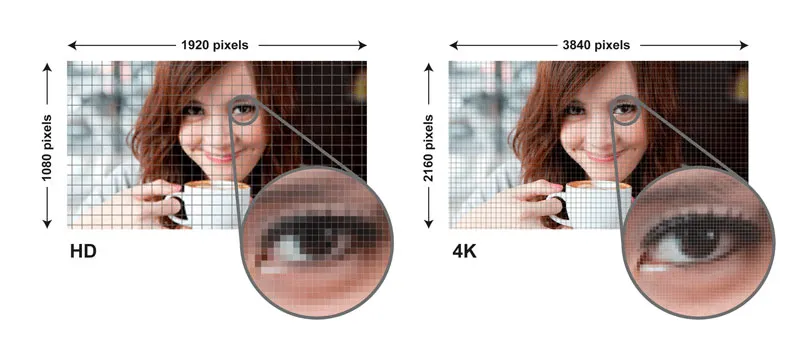
نکته: هرچه رزولوشن در یک مانیتور بالاتر باشد، تراکم پیکسلی نیز در آن تصویر افزایش میابد.
اگر از نرمافزاری استفاده میکنید که تراکم پیکسلی در آن اهمیت دارد به این معیار بیشتر اهمیت بدهید. به طور کلی تراکم پیکسلی برای کاربر عادی نیز باید به گونهای باشد که پیکسلهای تصویر در یک فاصله استاندارد و معین از مانیتور مشخص نباشد تا کاربر محیط کاربری مطلوبی را تجربه کند.
اندازه صفحه مانیتور(Display size):
سایز مانیتورها را بر اساس طول قطر آنها با واحد اینچ مشخص میکنند. برای مثال عبارت “این مانیتور ۲۴ اینچ است” به این منظور است که طول قطع این مانیتور ۲۴ اینچ است. مانیتورها بر اساس سایز قطر صفحهی نمایششان معمولا به سه دسته کوچک(کمتر از 20 اینچ)، متوسط(بین 20 تا 30 اینچ) و بزرگ(بیشتر از 30 اینچ) تقسیم میشوند.
انتخاب سایز یک مانیتور بستگی به مواردی مانند میز کار، میزان فاصله از مانیتور و نیازهای کاربر بستگی دارد.
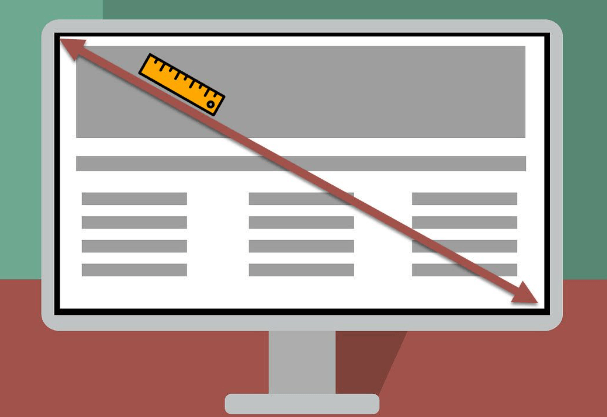
- هر یک اینچ معادل ۲.۵۴ سانتیمتر است.
توجه داشته باشید هرچه اندازه یک صفحه نمایش بزرگتر باشد تراکم پیکسلی نیز در آن کمتر میشود. به همین منظور در مانیتورهای بزرگ از رزولوشنهای بالا استفاده میکنیم تا کاربر تراکم پیکسلی باپیینی نداشته باشد و محیط کاربری مطلوبی را تجربه کند.
نسبت تصویر(aspect ratio):
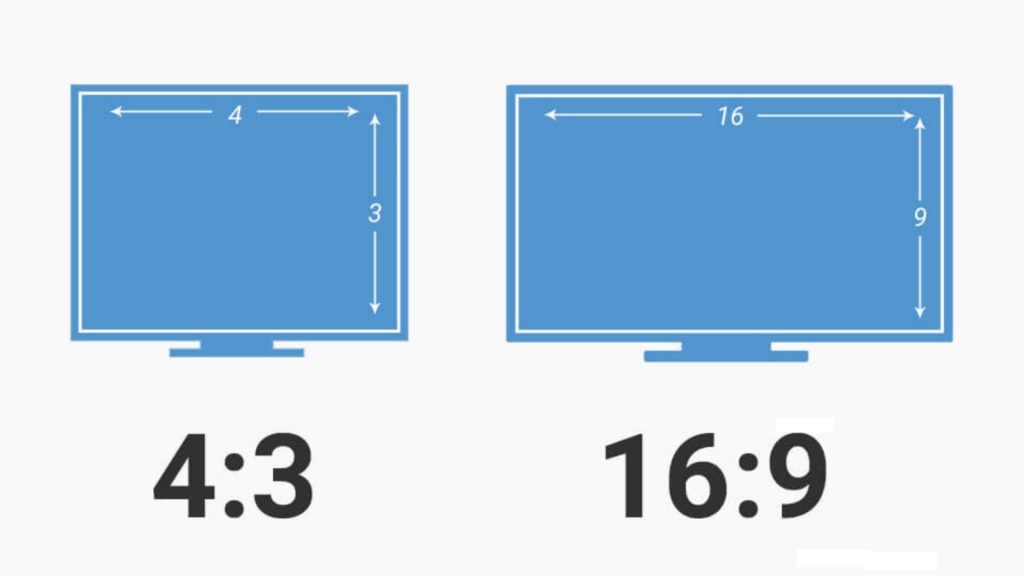
نسبت تصویر در مانیتور، به نسبت عرض به ارتفاع صفحه نمایش اشاره دارد. این نسبت شکل و ابعاد صفحه را تعیین میکند. برای مثال مانیتور با نسبت تصویر 16:9 به این معنی است که به ازای هر 16 واحد عرض، 9 واحد ارتفاع وجود دارد.
میزان روشنایی مانیتور(brightness):
روشنایی در مانیتور به میزان نوری که از صفحه نمایش مانیتور ساطع میشود اشاره دارد. میزان روشنایی در مانیتور با واحدهای nits یا candelas per m²(cd/m²) اندازهگیری میشود.
میزان روشنایی در همه مانیتورها به صورت یک رنج از کمترین حد روشنایی تا بیشترین حد روشنایی قابل تنظیم است و کاربر می تواند آن را بر اساس نیاز خود میزان روشنایی تصویر را شخصیسازی کند. میزان روشنایی مناسب برای مانیتور بسته به ترجیح شخصی شما، شرایط نور محیط و فعالیتی که انجام میدهید میتواند متفاوت باشد.
مانیتور تخت یا خمیده؟ کدام بهتر است؟
انتخاب بین مانیتور تخت یا منحنی(Curved) معمولا بستگی به ترجیحات شخصی دارد. اما با در نظر نگرفتن ترجیحات شخصی خوب است با مزایا و معایب هر یک از این مانیتورها آشنا باشید.
نمایشگرهای خمیده به دلیل ارگونومی خوبی که در طراحی دارند قرنیه چشم کمتر نیاز به حرکت پیدا میکند تا چشم احساس خستگی نکند.
همچنین به گردن فشار کمتری وارد میشود. این مورد یکی از مزیتهای اصلی مانیتورهای خمیده است که در نمایشگرها با ابعاد بزرگ بیشتر وجود آن بیشتر حس میشود.
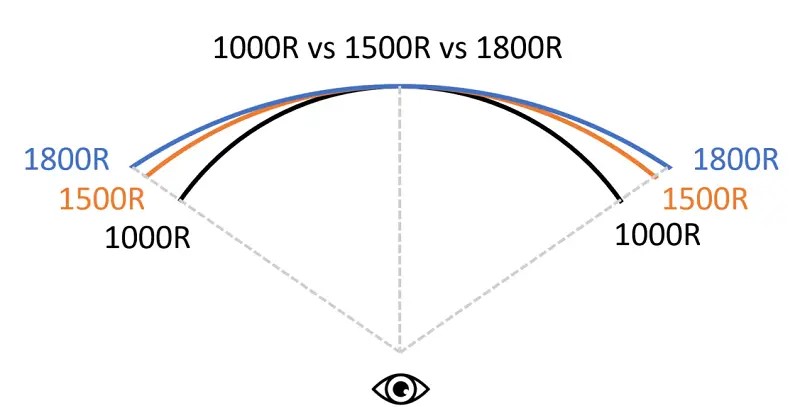
خوب است بدانید شعاع انحنای قرنیه چشم انسان تقریبا 1800R است و به این منظور بسیاری از مانیتورهای گیمینگ و کاربری منحنی، دارای شدت انحنای 1800R هستند.
- میزان انحنای هر مانیتور را با Radius یا به اختصار با R مشخص میکنیم. مقدار عددی R به حسب میلیمتر است.
اگر عرض میز شما کم است و مانیتور در مقابل چشمانتان با فاصله کمی قرار دارد، مانیتور خمیده به شما زاویه دید وسیعتری میدهد و میتواند انتخاب معقولتری باشد.
اما مانیتورهای خمیده مشکلاتی نیز دارند. برای مثال معمولا در این مانیتورها نشت نور پس زمینه بیشتر از مانیتورهای تخت دیده میشود. از طرفی برای دیدن تصویر در این مانیتورها باید روبروی آنها بنشینید. در غیر این صورت احتمالا نمیتوانید تمامی اجزای تصویر را به درستی ببینید. اگر در این مانیتورها مجاور منابع نور شدید قرار بگیرید، ممکن است منبع نور تصویر شما را مات و تماشای آن را دشوار کند. همچنین اعوجاج(Distortion) در نمایشگرهای منحنی یک پدیده رایج است.
باتوجه به مزایا و معایب ذکر شده طراحان معمولا مانیتورهای تخت و گیمرها مانیتورهای خمیده را انتخاب میکنند.
زاویه دید مانیتور(Viewing Angle):
زاویه دید یک مانیتور بر حسب درجه اندازهگیری میشود و به عنوان حداکثر زاویهای که بیننده میتواند از مرکز صفحه نمایش قرار بگیرد و صفحه نمایش را بدون کاهش قابل توجه روشنایی، کنتراست و دقت رنگ مشاهده کند توصیف میکنند. حداکثر زاویه دید مانیتور در دو محور عمودی و افقی(H/V یا Horizontal/Vertical) مشخص میشود.
زاویه دید گسترده به فرد اجازه میدهد از یک مانیتور برای تماشای فیلم به صورت چند نفره بدون کاهش کیفیت استفاده کند یا اگر روبهروی صفحه نمایش قرار نداشت، برای استفاده از مانیتور به مشکل نخورد.
اگر فرد خارج از زاویه دید مناسب صفحه نمایش باشد، تصویر نمایش داده شده در نمایشگر برای فرد که با روشنایی، کنتراست و دقت رنگ بدی همراه خواهد بود و تصویر غیرقابل استفاده میشود.
پورت ها و درگاههای خروجی مانیتور:
مانیتورهای امروزی عمدتا چند پورت برای خروجی تصویر در اختیار شما میگذارند و در کنار این پورتها مانیتور را با پورتهایی مانند USB, 3.5 Jack, Type-C و غیره را به منظور سهولت استفاده شما از مانیتور نیز ارائه میکنند. اگر وجود هر یک از این پورتها برای شما در انتخاب مانیتور اهمیت دارد میتوانید وجود آن را در انتخاب مانیتور خود لحاظ کنید.
نکته: دقت داشته باشید مانیتوری که تهیه میکنید از پورت خروجی تصویر مناسب شما که به آن نیاز دارید برخوردار باشد. برای مثال اگر به دنبال کیفیت 4k و رفرشریت 120Hz در مانیتور خود هستید باید توجه داشته باشید که پورت خروجی تصویر شما نیز از این کیفیت و رفرشریت پشتیبانی بکند. وگرنه بستر باتلنک را در سیستم خود ایجاد کردهاید.
Flicker free بودن مانیتور:
اگر مدت زیادی در طول روز از سیستم استفاده میکنید باید به سلامت چشمان خود بیشتر توجه کنید. یکی از عوامل مهمی که خستگی چشم و سردردهای مرتبط با کار با مانیتور را کاهش میدهد تکنولوژی Flicker Free است.
عبارت فلیکر به تغییرات سریع و مکرر روشنایی در صفحه نمایش مانیتور اشاره دارد. این حالت میتواند بسته به فرکانس فلیکر در مانیتور مشهود و قابل تشخیص باشد یا نباشد. اگر مشهود باشد، به صورتی است که سوسو زدن سریع مانیتور را نشان میدهد. این سوسو زدن به دلایل مختلفی میتواند رخ دهد تا موجب خستگی و ناراحتی چشم شود.
تکنولوژی Flicker Free در مانیتورها برای جلوگیری از سوسو زدن تصویر استفاده میشود. با استفاده از تکنولوژی Flicker Free، مانیتور به طور پیوسته و بدون فلیکر تصویرها را نمایش میدهد تا به کاربر در طول استفاده روزانه از مانیتور در کاهش خستگی چشم و سردردهای مرتبط با فلیکر صفحه نمایش کمک کند.
اگر عامل سلامتی برای شما از اهمیت بالایی برخوردار است پیشنهاد میکنم مقاله بلولایت و تاثیر آن در سلامت جسم و روان را مطالعه کنید.
معیارهای انتخاب مانیتور طراحی(دقت رنگ بالا):
فضای رنگی(Color space):
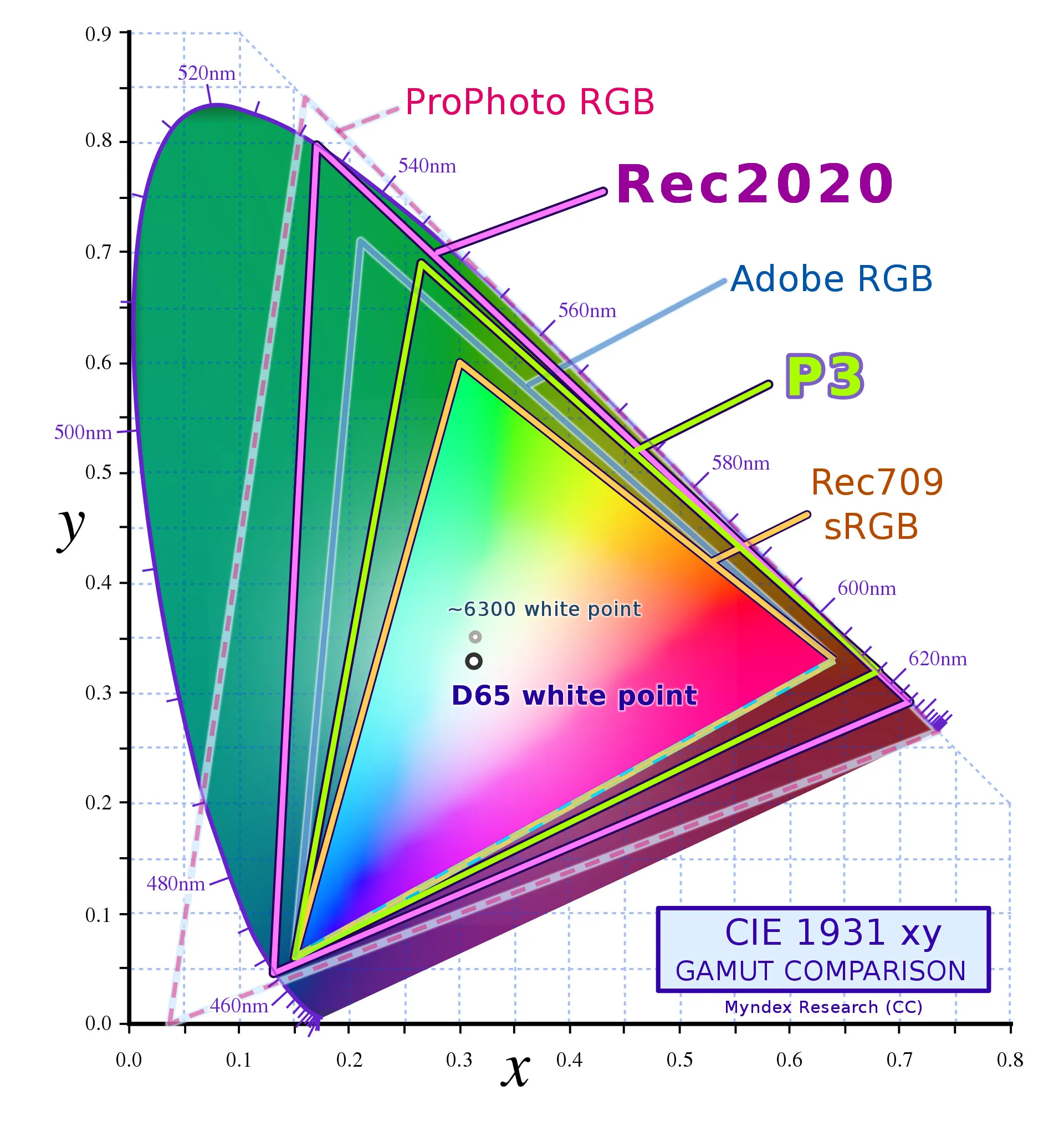
فضای رنگی به محدوده خاصی از رنگها اشاره دارد که میتوانند بازتولید شوند. در شکل روبهرو فضای رنگیای که چشم انسان قادر به دیدن آن است مشخص شده است.
در فضای رنگی مجموعههای مختلف برای فعالیتهای متعدد استانداردهای تصویری مختلفی را تعریف کردهاند.
از این استانداردها میتوان به sRGB، CMYK،Adobe RGB ، DCI-P3 و… اشاره کرد. هرکدام از این استانداردها در فعالیتهای بخصوصی کاربرد دارند و استفاده میشوند.
برای مثال sRGB متداول ترین فضای رنگی است که به طور گسترده توسط اکثر نمایشگرها و دستگاهها پشتیبانی میشود. طیف نسبتاً کمی از رنگها را پوشش میدهد که عمدتاً برای محتوای وب و استفاده عمومی بهینه شده است.
طیف رنگ مانیتور (color gamut):
طیف رنگ مانیتور یا color gamut به محدودهای در Color space که صفحه نمایش مانیتور قادر به نمایش آن است گفته میشود. طیف رنگی که مانیتور قادر به نمایش آن است توسط کمپانی سازنده تایین و به صورت درصد میزان پوشش طیفهای مختلف را بررسی میشود.
با توجه به فعالیت و استاندارد رنگی که استفاده میکنید بهتر است مانیتوری را تهیه کنید که استاندارد رنگی مد نظر شما را به بهترین شکل پوشش دهد.
دقت رنگ(Color Accuracy– Delta E Values):
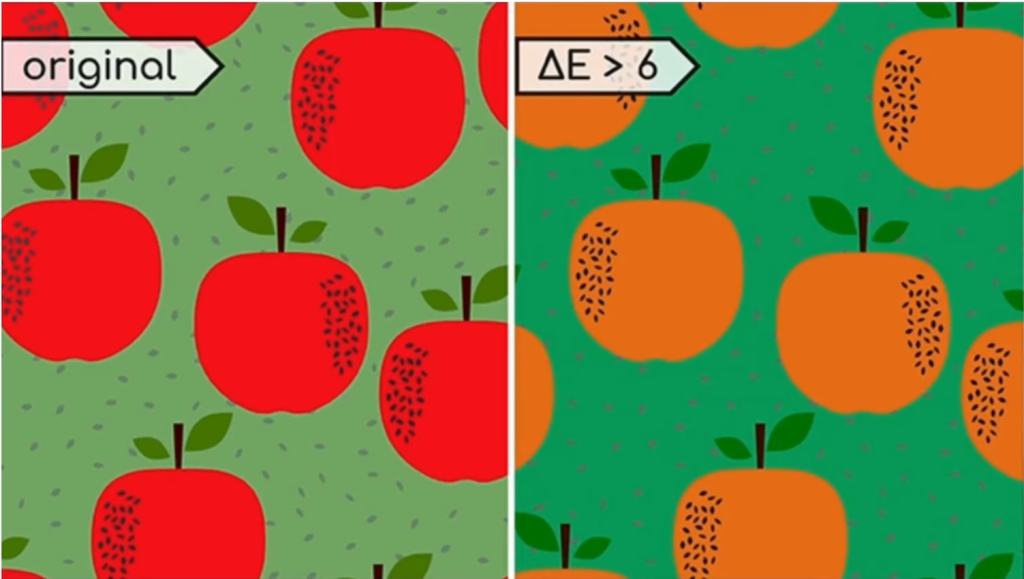
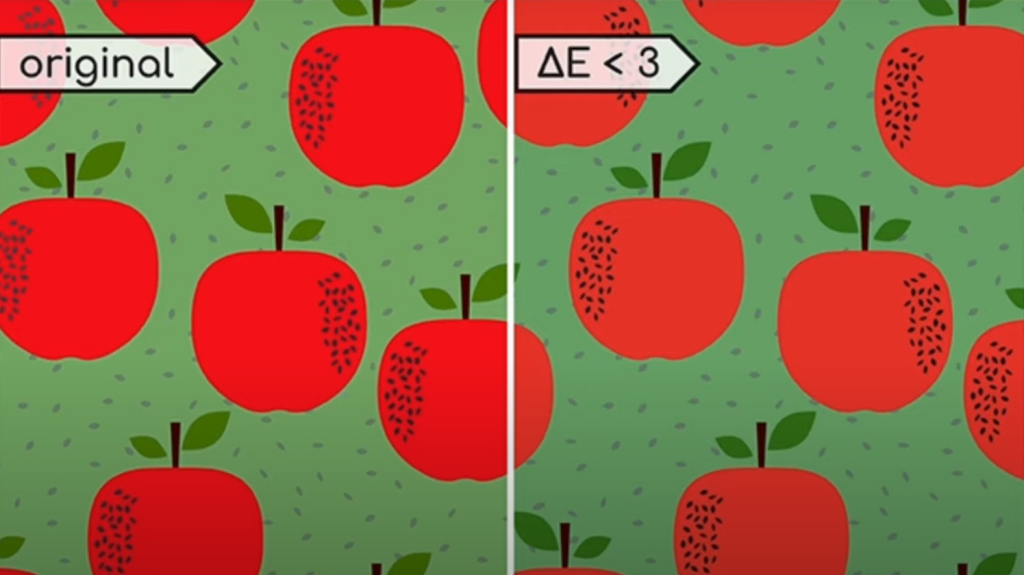
Color Accuracy در مانیتور ها به میزان دقت بازتولید یک رنگ اشاره دارد و با مقادیر دلتا E اندازه گیری میشود.
دلتاE (ΔE) معیاری است که از آن برای تعیین تفاوت بین دو رنگی که باید نمایش داده شود و نمایش داده میشود بهره میبریم. مقدار دلتا E کمتر نشان دهنده تفاوت رنگ کمتر و دقت رنگ بهتر است. به طور معمول، دقت رنگ مقدار دلتا E کمتر از 2 عالی در نظر گرفته میشود که برای چشم انسان قابل تشخیص نیست. مقادیر بین 2 و 3 خوب در نظر گرفته میشوند و مقادیر بالای 3 میتواند منجر به تفاوت رنگ قابل توجه شود.
چند نکته که بهتر است بدانید:
- دقت بازتولید رنگ میتواند تحت تأثیر عواملی مانند کالیبراسیون رنگ، شرایط نور محیط، و استانداردهای خاص کالیبراسیون رنگ متفاوت عمل کند.
- کالیبراسیون مانیتور میتواند به حفظ دقت بازتولید رنگ در طول زمان کمک کند.
کالیبره کردن مانیتور:
کالیبره کردن مانیتور به منظور تنظیم دستی مقادیر مانیتور برای به دست آوردن و استفاده کردن از بالاترین دقت رنگ که یک مانیتور میتواند داشته باشد عملی مفید و کاربردی است. کالیبره کردن مانیتور به صورت اصولی و حرفهای با دستگاههای خاصی انجام میشود که بر روی صفحه نمایش قرار میگیرد و مانیتور را بررسی و کالیبره میکند.
خوب است بدانید معمولا مانیتورهای مخصوص طراحی از سمت خود کمپانی سازنده نیز بعد از فرایند ساخت کالیبره میشوند.
عمق رنگ مانیتور(Color depth):
عمق رنگ نیز مانند معیارهای دیگر در کیفیت، دقت و تجربه بصری کار با مانیتور تاثیرگذار است. معمولاً برای نمایش رنگ دقیق و واقعیتر عمق رنگ بالاتر ترجیح داده می شود.
عمق رنگ یا bit depth اصطلاحی است که برای توصیف تعداد بیتهای مورد استفاده برای نمایش رنگ در یک مانیتور استفاده میشود و مقدار اطلاعات رنگی که مانیتور میتواند نمایش دهد را مشخص میکند.
*دقت کنید این پارامتر را با مفهوم color gamut یک نمایشگر اشتباه نگیرید. عمق رنگ با توجه به تعداد رنگهایی که هر سابپیکسل در پنل مانیتور میتواند نمایش دهد مشخص میشود، در حالی که color gamut نشاندهنده طیف کلی رنگهایی است که نمایشگر میتواند بازتولید کند.
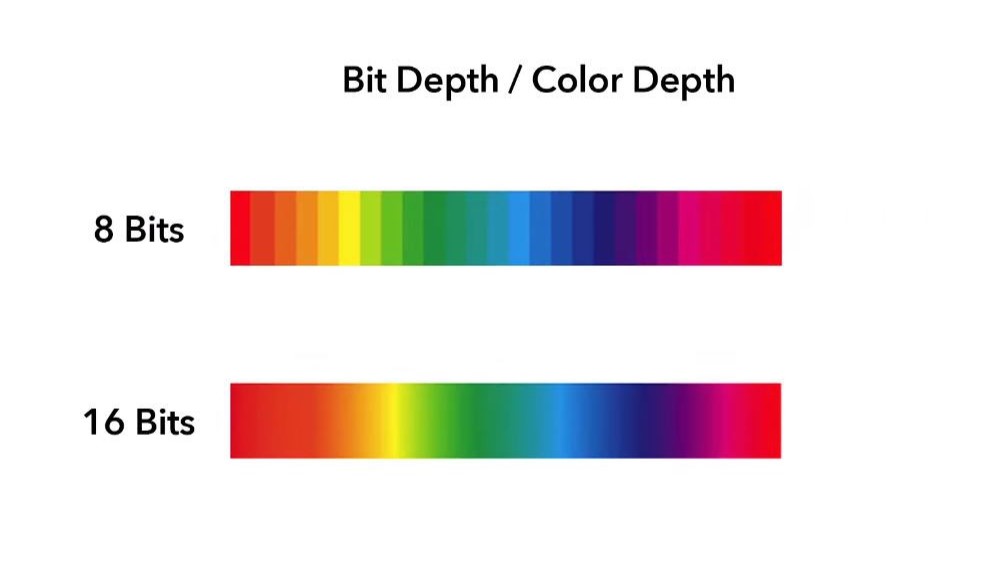
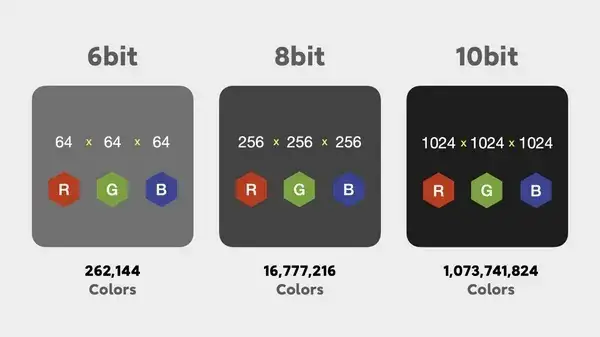

برای مثال وقتی پنل یک مانیتور از عمق رنگ 8bit استفاده میکند در واقع به این منظور است که هر یک پیکسل از این نمایشگر توانایی نمایش 16 میلیون رنگ را دارد.
اگر کنجکاو هستید و میخواهید جزئیات بیشتری بدانید، در این مانیتور 8bit در هر پیکسل سه سابپیکسل وجود دارد که هر سابپیکسل میتواند 28 یا 256 رنگ را نمایش دهد و با توجه به این موضوع که سه سابپیکسل داریم و این سه سابپیکسل برای تولید رنگ با یک دیگر ترکیب میشوند پس 256*256*256 میکنیم که حاصل این ضرب عددی حدود به 16/8 میشود که تعداد رنگهای قابل نمایش را مشخص میکند.
توجه داشته باشید بعضا شرکتهای تولیدکننده مانیتور عمق رنگ مانیتور را برای مثال 8bit مشخص میکنند ولی در واقع آن مانیتور 6bit است و با روشی به نام FRC رنگهای بیشتری را تولید میکند.
FRC معمولاً در مانیتورهای مقرون به صرفه که پنلهای اقتصادی دارند استفاده میشود، زیرا راهی برای افزایش بازتولید رنگ بدون افزایش هزینه اضافی است. با این حال، به اندازه پنلهایی که به طور طبیعی یک طیف رنگی را بدون FRC میسازند، موثر نیست.
کمپانیها در مانیتورهای میانرده خود نیز با هدف مزیت رقابتی و فعالیتهای تبلیغاتی بر روی عمق رنگ مانیتور خود، از این تکنولوژی استفاده میکنند.
کنتراست(contrast):
کنتراست یکی از معیارهای مهم در انتخاب مانیتورها است. کنتراست در مانیتور به نسبت تفاوت تیرهترین سیاهی و روشنترین سفیدی که مانیتور میتواند نمایش دهد اشاره دارد. مقدار این معیار با یک نسبت عددی مانند 1000:1 یا 3000:1 مشخص و بیان میشود.
هرچه نسبت کنتراست بالاتر و بیشتر باشد نشاندهنده طیف وسیعتری از سایههایی است که مانیتور میتواند به دقت نمایش دهد زیرا نسبت تفاوت سیاهترین و سفیدترین نقطه تصویر زیاد است و کنتراست پایین به معنای کمبود تفاوت میان سیاه و سفید در تصویر است.
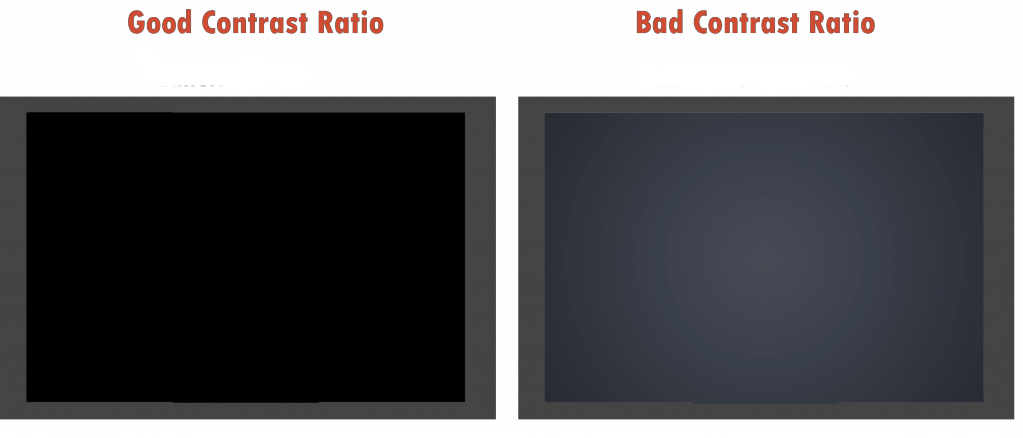

کنتراست هنگام انتخاب مانیتور برای کارهایی مانند طراحی گرافیکی، ویرایش ویدیو و… اهمیت بالایی برخوردار است زیرا بر وضوح و عمق تصاویر تأثیر میگذارد.
کنتراست به دو صورت استاتیک و داینامیک در مانیتورها وجود دارد.
کنتراست استاتیک(Static Contrast): کنتراست استاتیک در طول فرایند ساخت باتوجه به ویژگیهای ساختار صفحه نمایش مشخص میشود. همچنین همواره مقدار ثابتی از کنتراست را نمایش میدهد و این کنتراست را بدون توجه به محتوای نمایش داده شده فراهم میکند.
کنتراست داینامیک(Dynamic Contrast): کنتراست داینامیک یا پویا با توجه به محتوای نمایش داده شده در صفحهنمایش با کمنور کردن یا خاموش کردن بخشی از نورهای پس زمینه(backlights) در مانیتور کنتراست را تنظیم میکند.
کنتراست داینامیک با استفاده از الگوریتمها به صورت خودکار تنظیم میشود که همین امر بعضا باعث عدم دقت در نمایش با کنتراست مناسب و از بین رفتن جزئیات میشود. به همین دلیل کنتراست استاتیک همواره معیار دقیقتر و قابل اعتمادتری از کنتراست داینامیک شمرده میشود.
چگونه مانیتور گیمینگ رو انتخاب کنم؟
رفرشریت(refresh rate):
refresh rate یا نرخ تازهسازی یک مانیتور به تعداد دفعاتی که نمایشگر در هر ثانیه رفرش و تصویر آن آپدیت میشود، اشاره دارد. نرخ تازهسازی بالاتر منجر به نمایش روانتر میشود. برای مثال هنگامی که حرکتهای سریع در یک بازی یا ویدیو اتفاق میافتد تاری حرکت را کاهش میدهد و واکنشپذیری بیشتری به کاربر میدهد.
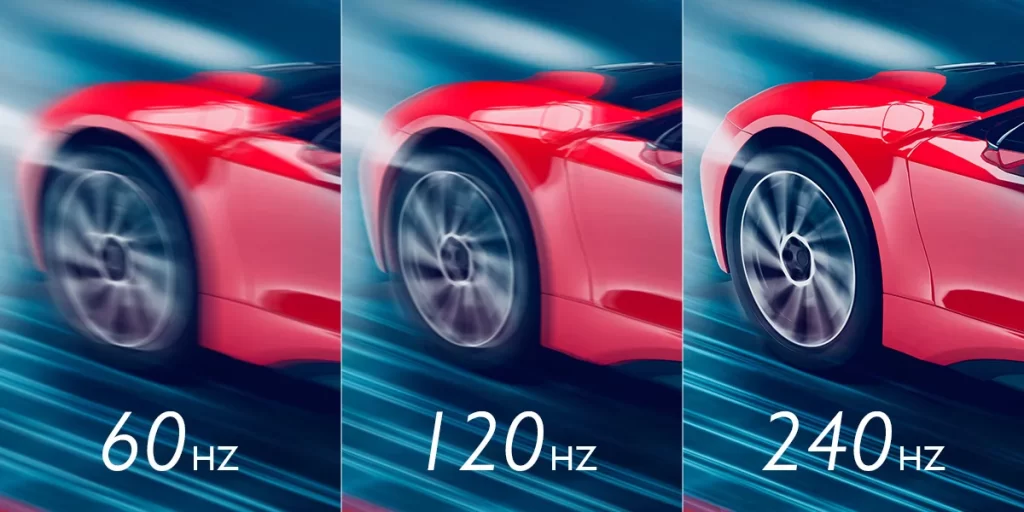
refresh rate با واحد هرتز(Hz) اندازهگیری میشود. مانیتورهای استاندارد دارای نرخ تازهسازی Hz60 هستند. با این حال، مانیتورهای گیمینگ و نمایشگرهای سطح بالا اغلب نرخ تازهسازی بالاتری مانند Hz144، Hz240 یا حتی Hz360 را ارائه میدهند. این رفرشریتهای بالا زمان واکنش سریعتر و گیمپلی روانتر را امکانپذیر میکنند.
اگر گیمر هستید یا با محتوای بصری سریع کار میکنید، یک مانیتور با نرخ تازهسازی بالا میتواند تجربه کاربری شما را تا حد زیادی بهبود بخشد.
سرعت پاسخدهی مانیتور(response time):
به مدت زمانی که طول میکشد یک پیکسل از یک رنگ به رنگ دیگر تغییر کند response time گفته میشود و با واحد میلیثانیه(ms) اندازهگیری میشود. زمان پاسخ کمتر نشاندهنده انتقال سریعتر است و میتواند به کاهش تاری حرکت یا Ghosting در محتوای پرسرعت یا پراکنده در مانیتور کمک کند.
سرعت پاسخ بالا مانیتور در بازیهایی که نیازمند حرکت سریع هستند بسیار مهم و مفید است. به طور معمول، زمان پاسخ 1 میلیثانیه تا 5 میلیثانیه برای نمایشگرهای بازی خوب در نظر گرفته میشود(هرچه کمتر باشد بهتر است). با این حال برای استفاده عمومی یا اداری، زمان پاسخ کمی بالاتر نیز قابل قبول است.
* سرعت پاسخدهی مانیتور با input lag که به تأخیر بین ورودی کاربر و نمایش آن در مانیتور اشاره دارد متفاوت است. تأخیر ورودی تحت تأثیر عوامل مختلفی از جمله سرعت پردازش مانیتور و دستگاه متصل مانند رایانه یا کنسول بازی است.
G-Sync و FreeSync:
AMD FreeSync و NVIDIA G-Sync هر دو فناوریهایی هستند که با تطبیق دادن رفرشریت نمایشگر با خروجی کارت گرافیک، تجربه گیمینگ را برای شما را بهبود میبخشند.
این دو فناوری به ایجاد نشدن screen tearing در مانیتور و کاهش input lag کمک میکنند.
در تصویر روبهرو یکی از مشکلات رایج که به screen tearing شناخته میشود را مشاهده میکنید. این مشکل به دلیل نبود فناوریهایی مانند G-Sync و FreeSync در یک مانیتور رخ میدهد.

همانطور که میدانید تکنولوژي FreeSync توسط شرکت AMD توسعه یافته است. این استاندارد با طیف گستردهای از مانیتورها و کارتهای گرافیک، از جمله AMD Radeon و حتی برخی کارتهای NVIDIA GeForce سازگار است.
از طرف دیگر G-Sync که توسط NVIDIA ارائه شده است به طور خاص برای کارتهای گرافیک خود توسعه یافته است. G-Sync از یک ماژول که به صورت اختصاصی در مانیتور تعبیه شده است برای هماهنگسازی رفرشریت و فریمریت استفاده میکند، به همین دلیل مانیتور هایی که از G-Sync پشتیبانی میکنند، از آنجایی که به ماژول اختصاصی نیاز دارند، گرانتر هستند.
پنلهای مانیتور(TN, VA, IPS):
در دنیای مانیتور پنلهای متعددی وجود دارد که میتوانید انواع این پنلها را در مقاله انواع مانیتور مشاهده کنید. اما عمدتا پنلهای TN، VA، IPS هستند که در حال حاضر در دنیای مانیتور ها ارائه میشوند. هر کدام از این پنلها ویژگیهای منصر به فردی دارد که به اختصار در انتهای این مقاله به آن اشاره میکنیم.
پنلهای TN معمولا با توجه به تکنولوژی ساخت قیمت پایین و زمان پاسخدهی پایینی دارند و برای بازیهایی که نیازمند سرعت هستند مناسبتر شمرده میشوند. با این حال زاویه دید محدودی دارند.
پنلهای IPS نیز سرعت پاسخدهی خوبی دارند و زاویه دید گستردهای برای نمایش محتوا در مانیتور بدون افت کیفیت ارائه میدهند. رنگها در این پنلها طبیعیتر نمایش داده میشود و کنتراست مناسبی دارند. افراد حرفهای در طراحی گرافیکی، ویرایش ویدئو و… معمولا از پنل IPS در مانیتور استفاده میکنند.
پنلهای VA نسبت به پنلهای TN دارای زمان پاسخ طولانیتری هستند اما زوایای دید بهتر و تنوع رنگی بالاتری ارائه میکنند. همچنین این پنلها از کنتراست بالایی برخوردار هستند.
حال شما تمامی نکاتی که در انتخاب یک مانیتور باید بدانید را آموختهاید. امیدوارم با توجه به نکات گفته شده، مانیتور مناسب خود را بخرید.
اگر شما جز افرادی هستید که به مباحث اکتیو و پسیو شبکه علاقه دارید و مشتاق هستید که در حوزه ی سخت افزار و شبکه های کامپیوتری، اطلاعات کسب کنید، محتوای تیم مستر خطیب را دنبال کنید و با ارائه نظر، ما را در بهبود و ارتقای کیفیت مطالب یاری کنید.
هم چنین، در دوره ۰ تا ۱۰۰ اسمبل و سخت افزار، علاوه بر آشنایی کامل با قطعات سخت افزاری، به موارد بیشتری درمورد سخت افزار، مانند انتخاب درست قطعات برای سیستم، محاسبه پهنای باند و گلوگاه آنها، نصب (اسمبل) و راه اندازی و عیب یابی و.. پرداخته می شود.




2 پاسخ
توضیحات کامل و جامع هست در حدی که نیازی نیست به مقالات دیگه مراجعه کنیم و مطمعنم با خوندن این مقاله همون مانیتوری که نیازمون هست رو خریداری میکنیم. خسته نباشید👌
مقاله عالی و کاملی بود و به خوبی مفاهیم پایه و توضیحات دقیقی در مورد تکنولوژیهای استفاده شده در مانیتورها ارائه شده بود. که فرد مستقل از مارک و برند، بتواند بر اساس نیاز و کاربری بتواند مانیتور خودش انتخاب بکنه. برخلاف بقیه مقالات که فقط محصول را معرفی میکنند و فرد سردرگم میشود که کدام محصول برای استفاده اش مناسب تر است، این مقاله به صورت عمقی موارد را بررسی کرده است که فرد انتخاب درستی داشته باشد.
خداقوت