

مقدمه
در این مقاله قراره با ۳ تا از بهترین روش های تغییر آی پی در سیستم عامل Linux آشنا شوید. همچنین اگر نمیدانید IP چیست؟ پیشنهاد میکنم مقاله جامع ما را در مورد IP مطالعه کنید.
۱. تغییر آی پی (IP) لینوکس (Linux) با استفاده از دستور ifconfig
۱. ابتدا Terminal خود را با فشردن دکمه های Ctrl+Alt+T باز کنید.
۲. پیدا کردن رابط های شبکه در لینوکس: ابتدا با وارد کردن دستور زیر در خط فرمان میتوانید اطلاعات مربوط به IP فعلی و اینترفیس های شبکه را پیدا کنید.
Ifconfig -a
۳. استفاده از ابزار ifconfig: دستور زیر را برای تغییر آی پی در ترمینال خود وارد کنید.
Sudo ifconfig eth0 192.168.1.100 netmask 255.255.255.0
اگر براتون سوال شده که این عبارات استفاده شده در دستور بالا چیست توضیحات زیر را مطالعه کنید.
Sudo: این عبارت برای استفاده مدیریتی در این دستور استفاده شده است.
ifconfig: این عبارت اجازه این را به ما میدهد تا تنظیمات مورد نظر خود را بر روی اینترفیس های شبکه پیاده کنیم.
Eth0: نام آداپتر شبکه ای است که قصد تغییر آی پی آن را دارید.
۴. تنظیم Gateway در لینوکس: اما برای دسترسی داشتن به اینترنت، نیاز است با استفاده از دستور زیر Gateway را نیز تنظیم کنید.
Sudo route add default gw 192.168.1.1
پس از وارد کردن دستور بالا اگر نیاز داشتید تا مطمعن شوید که تغییر آی پی سیستم عامل شما با موفقیت انجام شده است یا خیر دستور زیر را وارد کنید:
Ifconfig interface-name
۲. تغییر آی پی (IP) لینوکس(Linux) Ubuntu در تنظیمات
۱. ابتدا وارد تنظیمات سیستم عامل خود شوید.
۲. برای وارد شدن به تنظیمات از سمت چپ رو چرخ دنده کلیک کنید.

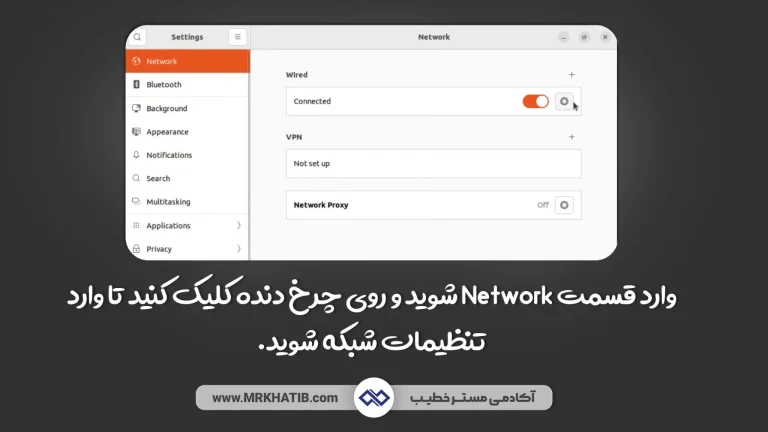
۳. وارد قسمت Network شوید و روی چرخ دنده کلیک کنید تا وارد تنظیمات شبکه شوید.
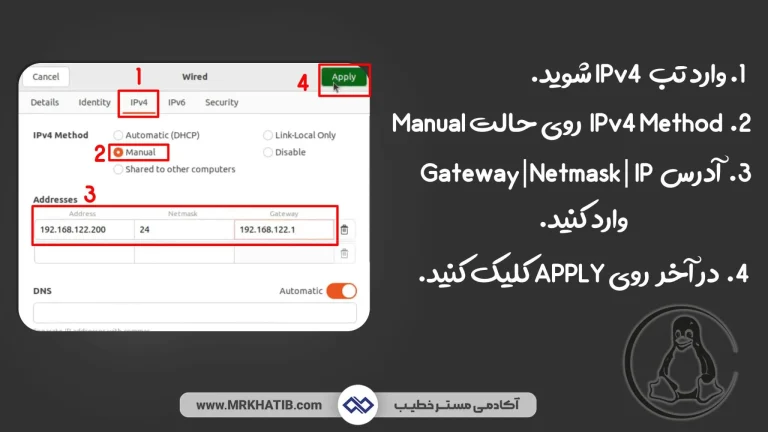
- ابتدا وارد تب IPv4 یا IPv6 بر اساس نوع آدرسی که میخواهید وارد کنید بشوید.
- در قسمت IPv4 Method منوی کشویی را روی Manual بزارید.
- حالا میتوانید در قسمت Address آدرس آی پی جدید را وارد کنید.
- Netmask و Gateway را وارد کنید سپس روی Apply کلیک کنید.
تغییر اینترفیس شبکه در لینوکس
شاید شما قصد این را داشته باشید که اینترفیس فعلی خود را غیر فعال کنید و عملیات تغییر آی پی را در رابط شبکه دیگری انجام دهید برای این کار ادامه آموزش را دنبال کنید.
پیدا کردن اینترفیس های شبکه در لینوکس
ابتدا با وارد کردن دستور زیر رابط های شبکه را شناسایی کنید
Ip addr show
حالا که رابط شبکه خود را شناسایی کردید در ادامه نحوه غیر فعال کردن آن را دنبال کنید.
فعال و غیر فعال کردن اینترفیس شبکه در لینوکس
برای غیر فعال کردن رابطه شبکه از دستور زیر استفاده کنید:
Sudo ip link set interface down
برای فعال کردن رابط شبکه میتوانید از دستور زیر استفاده کنید:
Sudo ip link set interface up
۳. تغییر آی پی (IP) لینوکس (Linux) با ابزار IP
با اجرای دستور زیر میتوانید به طور موقت آدرس آی پی سیستم عامل خود را تغییر دهید:
Sudo ip route add default via 192.168.1.1 dev eth0
به عنوان مثال
sudo ip addr add 192.168.0.100/24 dev eth0
تنظیم Gateway:
برای تنظیم Gateway از دستور زیر استفاده کنید:
Sudo route add default gw 192.168.1.1
در آخر با دستور زیر رابط شبکه را فعال کنید:
Sudo ip link set interface up
جمع بندی
در این مقاله با ۳ روش آسان و سریع برای تغییر آی پی در سیستم عامل لینوکس از طریق و تنظیمات و ترمینال آشنا شدید، همچنین به شما پیشنهاد میکنم اگر قصد دارین آیپی سیستم عامل مک خود را تغییر دهید مقاله تغییر آی پی در مک ما را مطالعه کنید.